


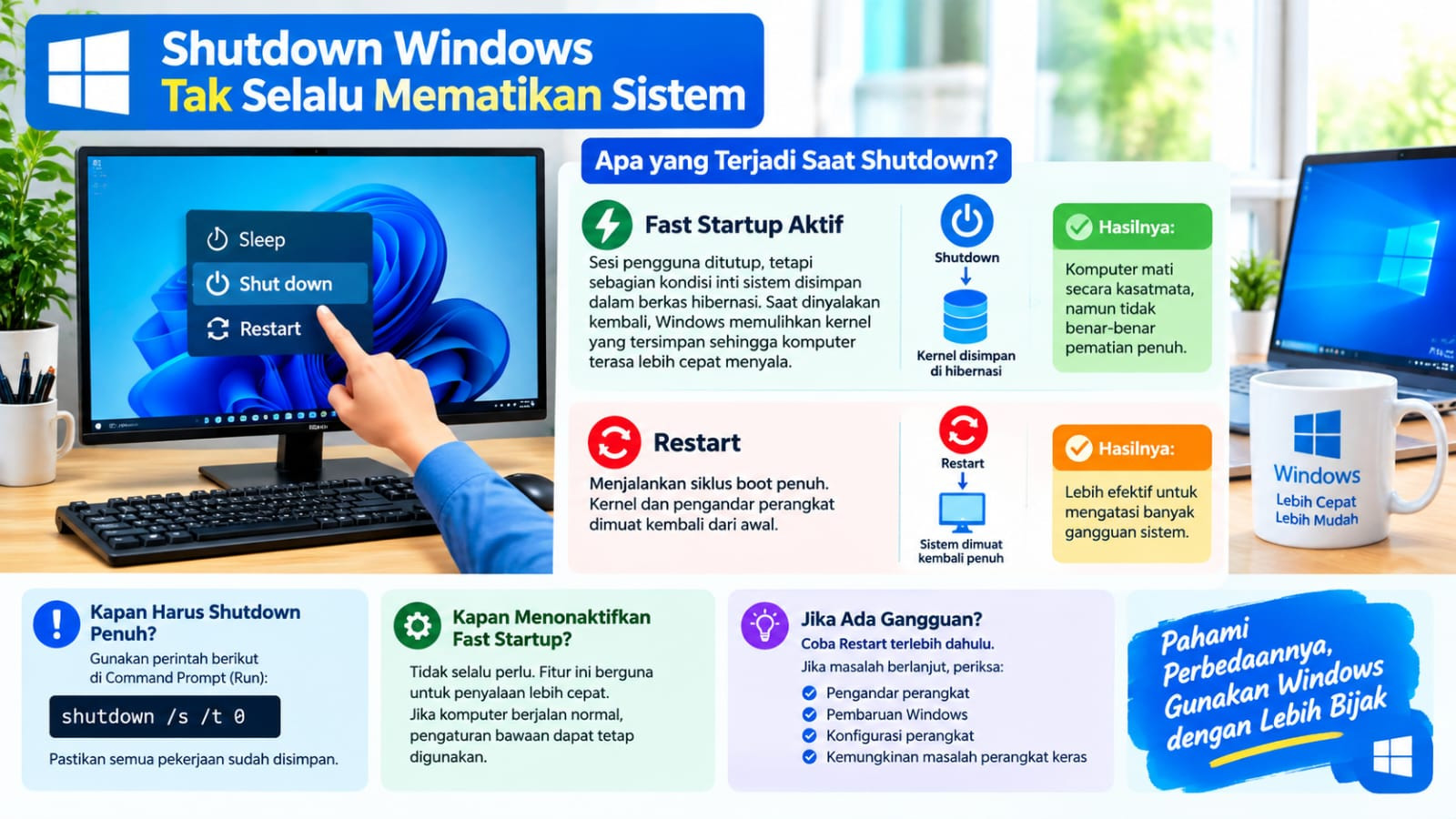
Keterangan Gambar : Bagi banyak pengguna komputer, menekan tombol Shutdown berarti mematikan seluruh sistem.
Perwirasatu.co.id, 20 Oktober 2026
Bagi banyak pengguna komputer, menekan tombol Shutdown berarti mematikan seluruh sistem. Namun, anggapan itu tidak sepenuhnya tepat. Pada Windows yang mengaktifkan Fast Startup, sesi pengguna memang ditutup, tetapi sebagian kondisi inti sistem disimpan untuk mempercepat penyalaan berikutnya. Fitur ini bukan kerusakan, melainkan rancangan Microsoft yang menyimpan konsekuensi teknis penting bagi pengguna ketika menghadapi gangguan komputer.
Perbedaan antara Shutdown dan Restart kembali menjadi perhatian setelah Windows Latest menerbitkan artikel pada 18 September 2026 tentang alasan Windows tidak selalu melakukan pematian penuh ketika pengguna memilih Shutdown. Persoalan ini menarik karena menyangkut kebiasaan jutaan pengguna komputer yang menganggap kedua pilihan tersebut memiliki fungsi serupa.
Padahal, Windows memiliki mekanisme pengelolaan daya yang berbeda. Fast Startup, fitur yang diperkenalkan sejak Windows 8, dirancang untuk mempercepat proses penyalaan. Dokumentasi Microsoft Learn menjelaskan bahwa fitur ini menggabungkan proses pematian dengan mekanisme hibernasi. Sesi pengguna ditutup, sementara sesi kernel, bagian inti sistem operasi, disimpan ke dalam berkas hibernasi.
Ketika komputer dinyalakan kembali, Windows dapat memulihkan kondisi kernel yang tersimpan tanpa mengulang seluruh proses inisialisasi sistem dari awal. Inilah alasan komputer bisa terasa lebih cepat menyala setelah Shutdown. Secara kasatmata perangkat memang telah mati, tetapi proses teknisnya berbeda dari pematian penuh.
Di sinilah persoalan muncul. Ketika komputer mengalami gangguan tertentu, pengguna sering berharap mematikan dan menyalakannya kembali akan menyegarkan seluruh sistem. Namun, jika Fast Startup aktif, langkah tersebut belum tentu memberikan hasil yang sama dengan Restart. Restart menjalankan siklus boot penuh, sehingga kernel dan pengandar perangkat dimuat kembali.
Meski demikian, Fast Startup tidak boleh dianggap sebagai penyebab setiap masalah komputer. Gangguan jaringan, perangkat USB yang tidak terdeteksi, atau komputer yang melambat dapat berasal dari banyak faktor. Restart layak dicoba sebagai langkah awal, tetapi jika gangguan berlanjut, pengguna perlu memeriksa pengandar, pembaruan Windows, konfigurasi perangkat, dan kemungkinan masalah perangkat keras.
Persoalan lain berkaitan dengan pembaruan sistem. Dokumentasi Microsoft Support mengenai Fast Startup dan gangguan pematian pada Windows 10 menjelaskan bahwa fitur ini dapat berhubungan dengan kegagalan proses hibernasi atau pematian dalam kondisi tertentu. Microsoft juga menerangkan bahwa Restart tidak menggunakan Fast Startup. Karena itu, Restart dapat membantu ketika sistem membutuhkan siklus penyalaan ulang secara penuh. Namun, bukan berarti semua pembaruan Windows pasti bermasalah jika pengguna memilih Shutdown.
Lalu, bagaimana melakukan pematian penuh? Pengguna dapat menekan Windows + R, mengetik perintah shutdown /s /t 0, kemudian menekan Enter. Dokumentasi Microsoft Learn membedakan perintah tersebut dari shutdown /s /hybrid /t 0, yang menyiapkan pematian hibrida untuk Fast Startup. Sebelum menjalankannya, pastikan seluruh pekerjaan telah disimpan.
Apakah Fast Startup perlu dinonaktifkan? Tidak selalu. Fitur ini memiliki manfaat nyata bagi pengguna yang menginginkan proses penyalaan lebih cepat. Menonaktifkannya secara permanen bukan keharusan. Jika komputer berjalan normal, pengaturan bawaan dapat tetap digunakan. Jika muncul gangguan, Restart merupakan pilihan awal yang lebih sederhana sebelum pengguna mengubah pengaturan daya atau melakukan langkah perbaikan lanjutan.
Persoalan Shutdown memperlihatkan bahwa kemudahan teknologi terkadang menyembunyikan proses yang tidak sederhana. Satu tombol dapat menjalankan mekanisme berbeda, bergantung pada pengaturan sistem. Pengguna tidak harus menjadi teknisi untuk memahami hal ini. Cukup ketahui kapan Shutdown memadai, kapan Restart diperlukan, dan kapan pematian penuh layak dilakukan. Dengan pemahaman tersebut, pengguna dapat memanfaatkan kecepatan Windows tanpa kehilangan kendali atas kondisi komputernya.
Sumber: Dwi Taufan Hidayat










LEAVE A REPLY